本記事はPRを含みます
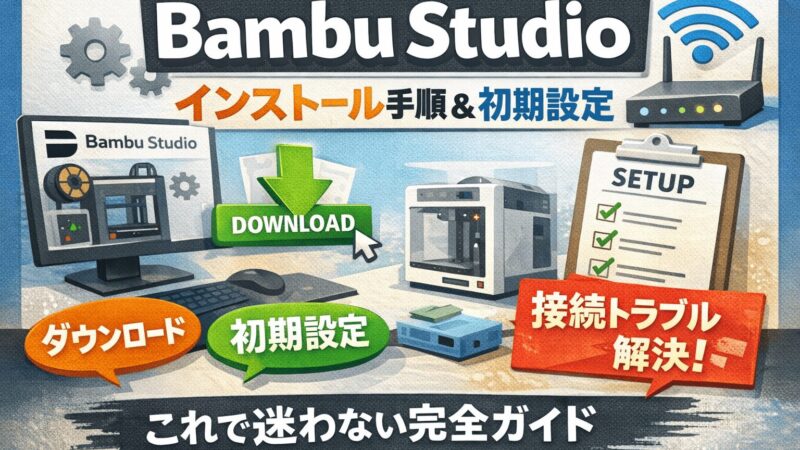
「Bambu Studioを入れたいけど、どこから落とすの?」
「初期設定って、結局どれを選べばいいの…?」
「Wi-Fi接続のところで止まった…」
3Dプリンタを触り始めたとき、最初に地味に時間を溶かすのがここですよね。
そんな時に、手順がサクッとまとまっていて助かった記事があります。
友達が運営している 「フローの3Dプリンタらいふ」 のこちら👇
▶︎ Bambu Studioのインストール手順&初期設定
(※https://3dp-life.com/bambu-studio/install_and_settings/)
「フローの3Dプリンタらいふ」ってどんなブログ?
運営しているのは、本業でも家でも3Dプリンタを扱うメカ設計者・フローさん。
- 実務目線で「現場で困るポイント」を先回りして解説
- Bambu Studioの設定や使い方が、初心者でも迷わないように整理されている
- 余計な煽りがなくて、手順が淡々と分かりやすい
「初めての人がつまずきやすい場所」をちゃんと分かってるブログだな…と感じます。
今回紹介する記事:Bambu Studioのインストール手順&初期設定
この記事の良さは、タイトル通り ダウンロード → インストール → 初期設定 まで一気通貫で書いてあること。
目次もわかりやすく、
- ダウンロード
- インストールと初期設定(ライセンス同意/フォルダ指定/拡張子関連付け)
- Bambu Studioの設定(地域設定/ユーザ体験向上プログラム/プリンター選択/フィラメント選択)
- ネットワークプラグインのインストール(←ここ重要)
…と、順番どおりに進めれば迷いにくい構成になっています。
私が「ここ助かる!」と思ったポイント
① ネットワークプラグインの注意がちゃんと書かれてる
Wi-Fiや有線LANで接続したい人は、ここで詰まりがち。
記事内で 「入れないと接続できないので注意」 と明記されていて、地雷回避できます。
② 初期設定で必要な選択肢が整理されている
地域設定・プリンター選択・フィラメント選択など、
「結局どれ?」となる所を流れで示してくれるので、初心者に優しいです。
③ 最短で使える状態まで連れていってくれる
インストール記事って「入れ方だけ」で終わることも多いけど、
このページは 初期設定まで含めて完了 できるのがありがたいです。
こんな人におすすめ
- これからBambu Studioを初めて入れる人
- A1 mini/A1/P1S/X1Cなど、Bambu Lab系を使い始めた人
- PC操作が得意じゃなくて、手順どおりに進めたい人
- Wi-Fi接続やネットワーク設定で詰まりたくない人
- “とりあえず最短で印刷まで行きたい”人
まずはここから:手順通りにやればOK
▶︎ Bambu Studioのインストール手順&初期設定(フローの3Dプリンタらいふ)
(※https://3dp-life.com/bambu-studio/install_and_settings/)
読みながら進めるだけで、かなりラクになります。